この記事のまとめ
「ブログを書いてみたい。でも、文章も画像もWordPressもよくわからない……」。そんなとき、ChatGPT Plusに普段の言葉で相談すると、記事の企画から文章の手直し、図解づくりまで一緒に進められます。
今回の題材は、まさに今読んでいるこの記事を作ること。AD&Cの手順を参照し、公式情報を確かめ、画像を2枚作り、WordPressに登録しました。難しかったのは、AIに文章を書かせることよりも、「記事を公開する権限はどの道具にあるのか」を正しく分けることでした(笑)。
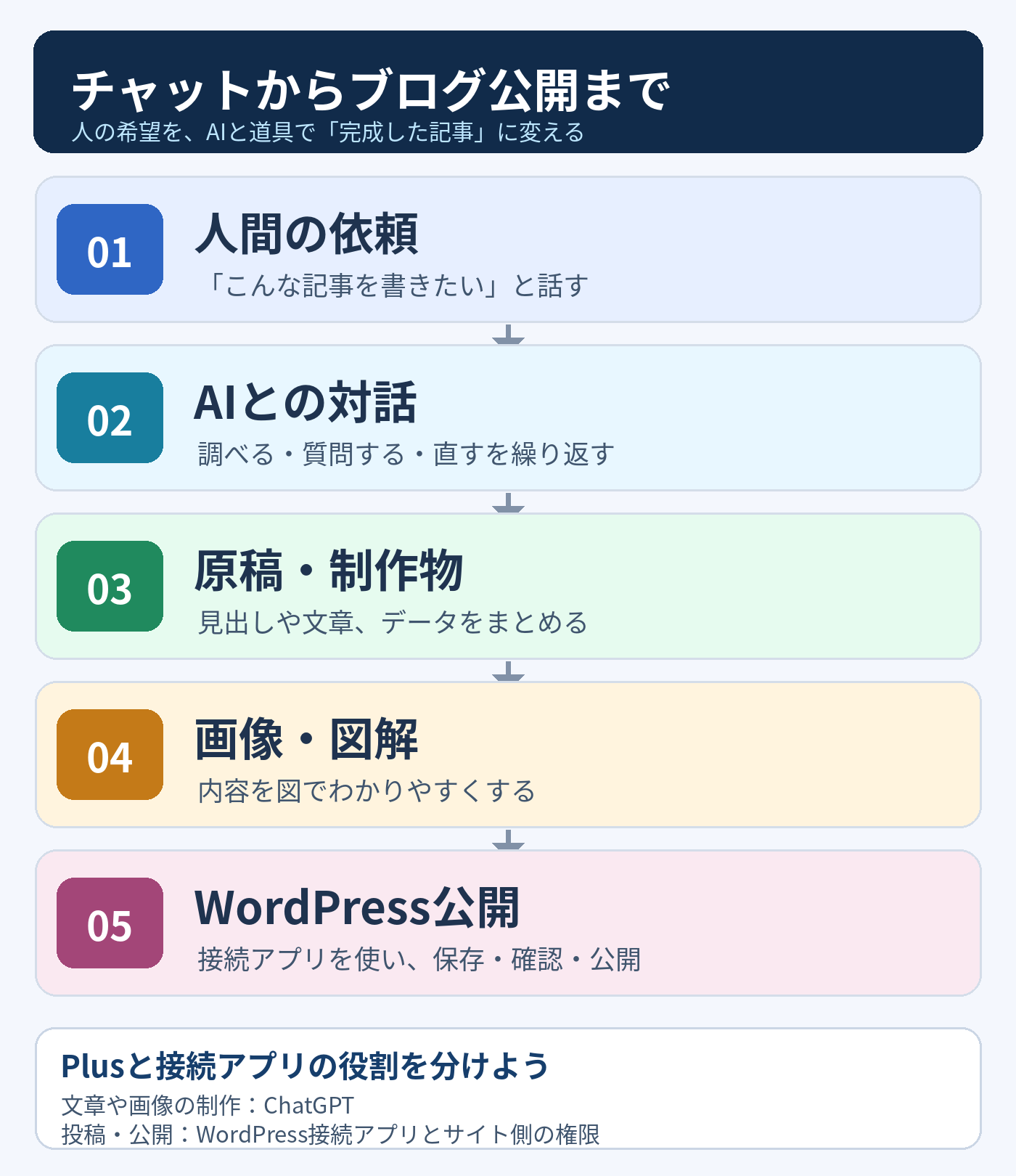
つまり、チャットは文章を返すだけの場所ではなく、成果物を完成に近づける作業場になっているということ。一方、ChatGPT Plusに加入するだけで、自分のWordPressを勝手に操作できるわけではありません。サイトへの接続と投稿権限は別に必要です。
さて、次の項からは、実際に困っている/やってみたい‼︎人向けに詳しく説明していきます‼︎
「お願い」を会話にするだけで、何が始まる?
たとえば「ChatGPT Plusでブログを作る方法を、初めての人に紹介したい。難しい言葉は減らして、図も入れて」と頼みます。最初から完璧な指示書を作る必要はありません。
返ってきた原稿が堅ければ「もっと普段の話し方にして」。説明が飛んでいたら「実際に押すボタンや注意点を足して」。画像がわかりにくければ「流れを5段階に整理して」。作る→見る→直すを同じチャットで繰り返すのが基本です。
プログラムの作成も考え方は同じ。「何を実現したいか」「どこで動かすか」「どう確認するか」を会話で詰め、必要ならコードや検査用の手順を作ります。ただし、コードを書けることと、手元の端末・外部サービスで実際に動いたことは別。動作したという報告には実行結果が必要です。
文章と画像を一緒に作ると、理解しやすい
今回、ChatGPTによる画像生成で16:9のアイキャッチを制作し、別に日本語を正確に配置した工程図も用意しました。どちらも「AIに相談することが、どんな完成物につながるか」を視覚で伝えるためのものです。
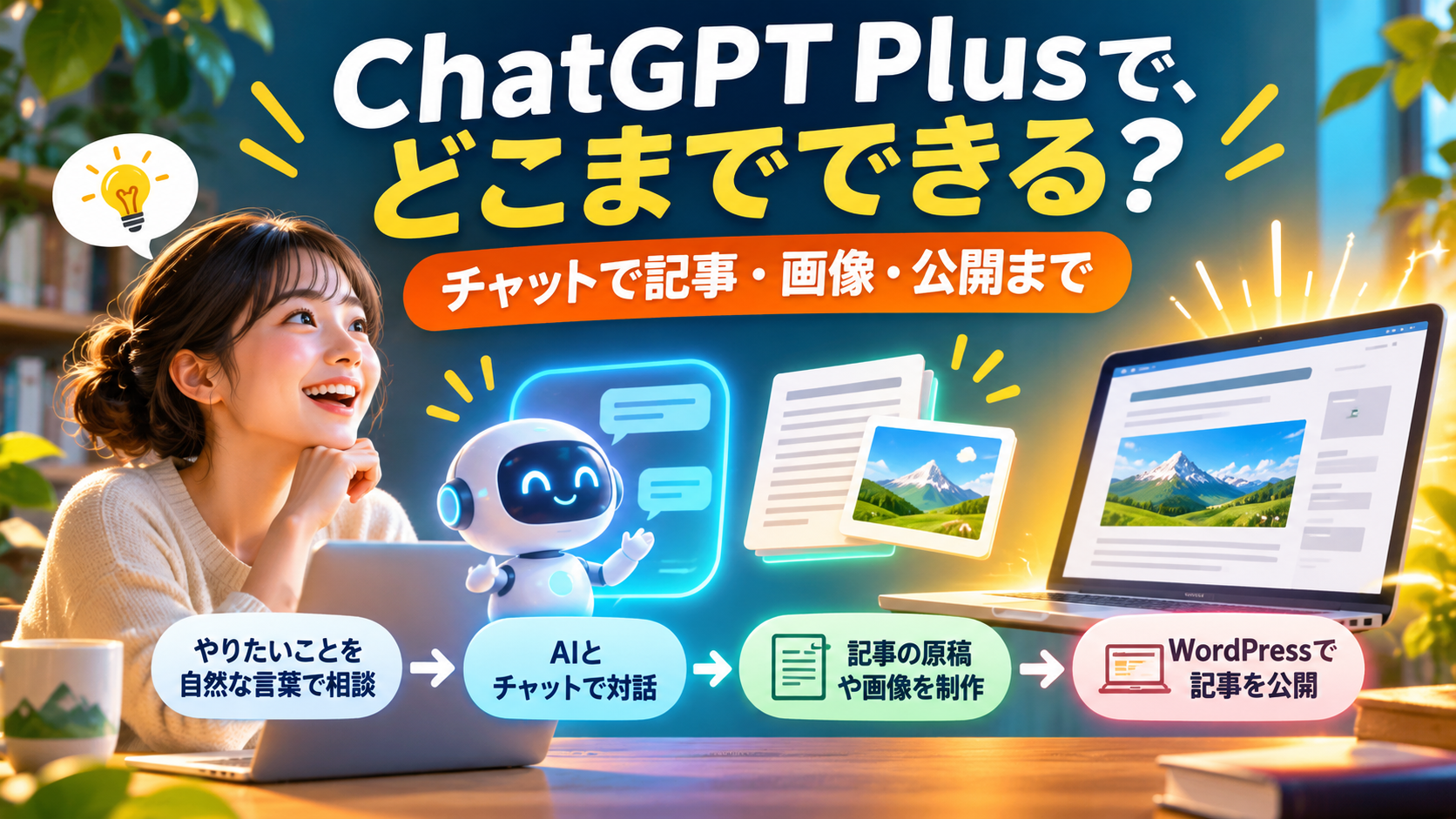
ここで大事なのは、絵を作って終わりにしないこと。「本文の説明と合っている?」「漢字は正しい?」「スマートフォンでも読める?」「この画像を見ただけで勘違いしない?」と確認します。画像の中に細かな日本語を詰め込みすぎず、必要な説明は本文とキャプションにも残すと読みやすくなります。
Plusだけでできること、別の道具が必要なこと
ChatGPT Plusは、文章の相談、調査の支援、アップロードしたファイルの分析、画像の生成などに使えます。ただし、モデルや回数制限、利用できる機能は変更されることがあります。Plusの料金にWordPressの投稿ツールや外部APIの費用まで含まれるわけではありません。
| やりたいこと | 主に使うもの | 注意点 |
|---|---|---|
| 記事の企画・文章・推敲 | ChatGPT | 事実関係は出典を確認 |
| 調査・資料を読んで整理 | ChatGPTの検索・ファイル機能など | 取得できた資料と未確認情報を区別 |
| イラスト・説明図の制作 | 画像生成や図版作成の機能 | 日本語、権利、可読性を確認 |
| WordPress記事の検索・下書き | 接続済みのWordPressアプリ | 接続と書込権限が必要 |
| メディア登録・アイキャッチ指定・公開 | 対応するWordPressツール/管理画面 | アプリごとに操作範囲が違う |
今回は接続済みのAD&C WP Posterを使って既存記事を調べ、下書きを作成する経路を使いました。この専用アプリが提供するのは「検索・読戻し・下書き作成」で、公開と削除はできません。画像のWordPressメディアへの登録やアイキャッチ設定、公開は、対応する別のWordPress接続ツールを使う工程です。AIができることと、接続した道具が許されたことを混同しないのがポイントです。
実際に試すなら、この順番がおすすめ
- テーマを一文で伝える。 「初心者向けに、〇〇の体験記事を書きたい」と話す。
- 見出しと本文を相談する。 読み手が知りたい順に整理してもらい、具体例を足す。
- 図が必要な箇所を決める。 手順・比較・完成イメージから、何を絵にすべきか選ぶ。
- 人間が確認する。 事実、リンク、日本語の誤字、画像の権利、公開してはいけない情報をチェックする。
- 下書きをWordPressへ保存する。 接続ツールがなければ、まずは文章と画像を手元に保存するだけでも十分。
- 画像配置を確認して公開する。 アプリの権限がある場合だけ実行。公開後は実際のページを開いて読み直す。
最初から「全部自動」にしなくてもかまいません。できたところまで保存して、次のチャットで続けられるようにしておけば、失敗や中断も前進の材料になります。
このブログでも、すでに「道具を作る」ところまで実験中
別の記事では、WordPress投稿用の小さなツールをCloudflareの無料枠で作り、ChatGPTから記事の検索や下書き作成を試した経緯を紹介しました。こちらは連携ツールの技術的な話です。「AIにブログ投稿まで終わらせるツールを作らせた」実験記録も参照してください。
今回の記事はそこから一歩引いて、プログラムに詳しくない人が、会話から記事を完成させるにはどう使えばよいかを紹介しました。正しい知識を最初から全部持っていなくても、AIに案内してもらいながら進める。この考え方は、AD&Cが目指す「専門家でなくても、まず中級者の入口に立てる」仕組みにもつながります。
公式情報と最後の注意
ChatGPTの機能や利用上限は更新されます。記事は2026年11月11日時点で公式案内を確認して制作しました。最新の仕様は ChatGPT Plusの公式案内、ChatGPT画像生成の公式案内、接続アプリの公式案内でご確認ください。
最後にもう一つ。ChatGPT Plusと、WordPress接続アプリと、実際のWordPressサイトは、それぞれ別のものです。AIに頼めば何でも自動で公開できるわけではありません。でも、小さな仕事を一つずつ完成させ、保存して続きを頼める。それだけでも、個人のブログ制作はずいぶん身近になると思います。
 【