


この記事のまとめ
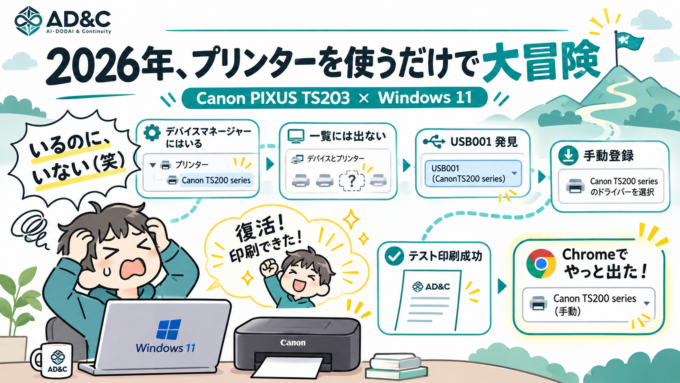
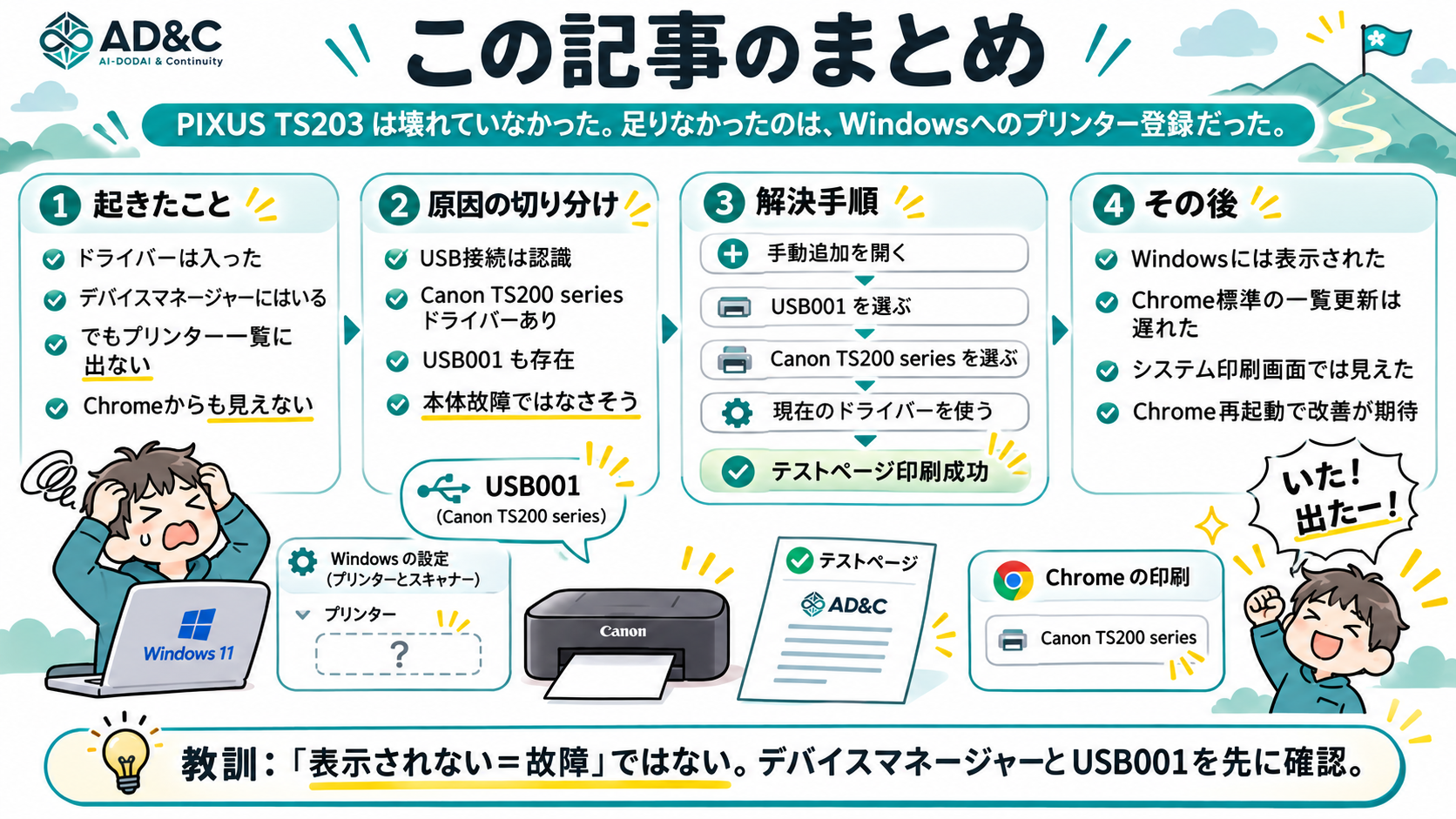
Canon PIXUS TS203をWindows 11につないだ。ドライバーのインストールは成功。USBも認識している。なのにプリンター一覧には出てこない。せっかく使おうと思ったのに、入口の段階で門前払いである(笑)。
AIと一緒にWindowsの設定を掘り進めたところ、ドライバーもUSBポートもちゃんと存在していた。足りなかったのは、印刷先としての手動登録。これでテストページは印刷できた……と思ったら、今度はChromeから見えない。最後はWindows側の印刷画面経由でプリンターを発見した。2026年の印刷は、どうしてこんなに壮大な冒険なのか(笑)。
さて、次の項からは、実際に困っている/やってみたい‼︎人向けに詳しく説明していきます‼︎
ドライバーは入っているのに「プリンターがいません」
今回はCanon PIXUS TS203。Windows 11にドライバーをインストールしたのに、[設定]→[Bluetooth とデバイス]→[プリンターとスキャナー]に出てこない。
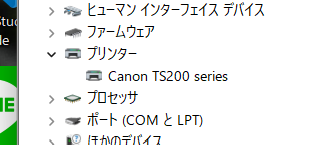
「古いプリンターだからかな?」と思いつつデバイスマネージャーを開くと、Canon TS200 seriesがいる。 いるじゃないか(笑)。
この時点で、少なくともWindowsが機器を認識していることは確認できた。ただし、認識していることと、印刷先として登録済みであることは別らしい。
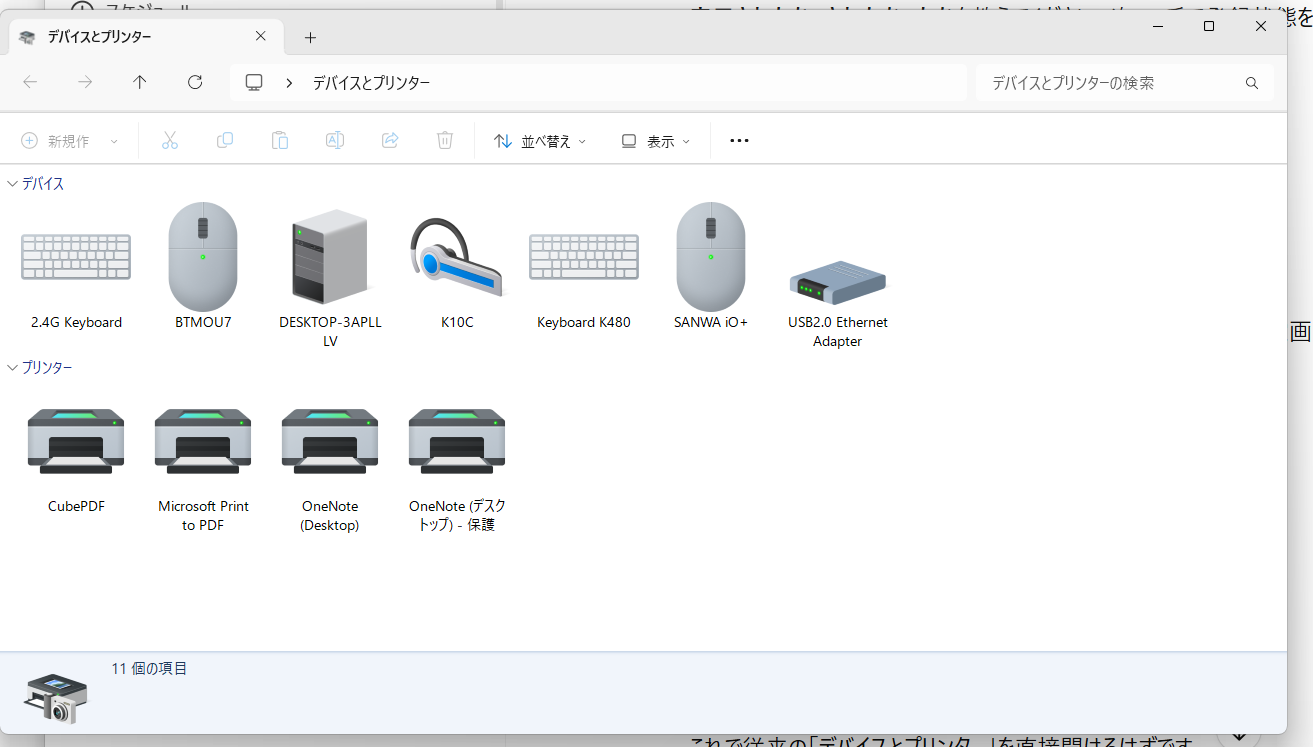
「少し古いプリンターを検索」→見つからない(笑)
昔の[デバイスとプリンター]画面まで開いて確認しても、プリンターとしては不在。[プリンターが一覧にない場合]から古い機器の検索も試したが、何も出てこない。
「もう故障?」という気にもなる。だが、USB接続を認識している以上、まだ諦めるには早い。
Windowsの奥で見つけた「USB001」
結局、検索に頼るのをやめて、プリンターを手動登録することにした。
- Win + R で[ファイル名を指定して実行]を開く。
rundll32 printui.dll,PrintUIEntry /ilを入力して実行。- [プリンターが一覧にない場合]を選ぶ。
- [ローカル プリンターまたはネットワーク プリンターを手動設定で追加する]を選ぶ。
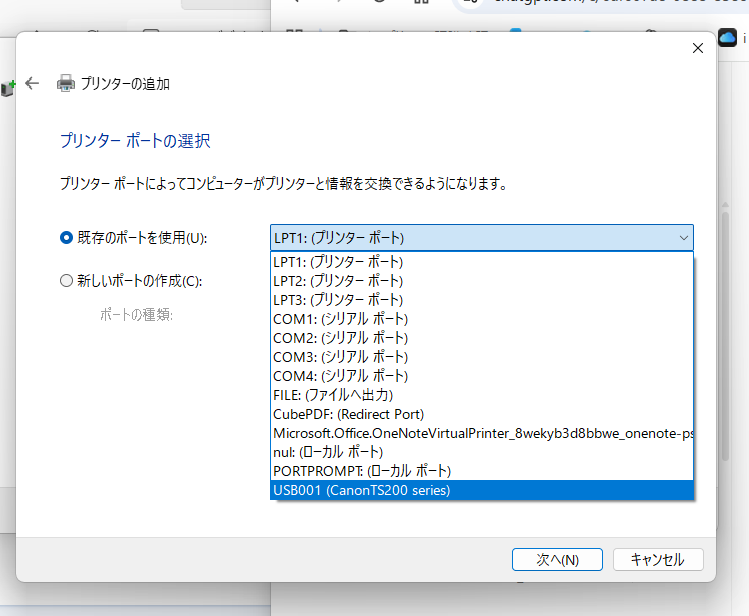
- 既存ポート USB001 (CanonTS200 series) を選択。※番号は環境によって異なるため、実際の機種名と接続先を確認。
- 製造元Canon、ドライバー Canon TS200 series を選択。
- [現在インストールされているドライバーを使う]を選び、分かりやすい名前で登録する。
- テストページを印刷する。
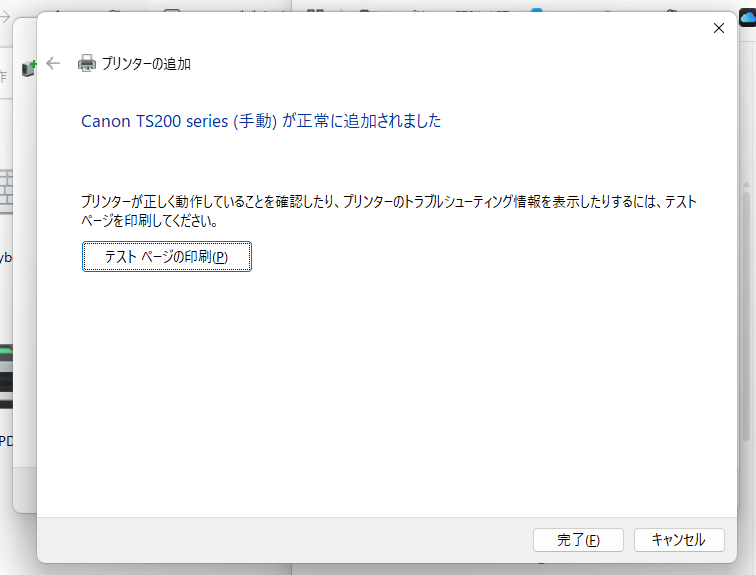
ここで、ついにテストページが正常に印刷された! ドライバーを再インストールしなくてもよかった。
しかも途中でWindowsが「Canon TS200 series (1 コピー)」という名前を提案してきた。元の登録情報が残っていた可能性はあるが、これだけでは内部で何が起きていたかまでは確定できない。今回は「Canon TS200 series(手動)」という名前にして先へ進んだ。
解決した!……と思ったらChromeでは見つからない
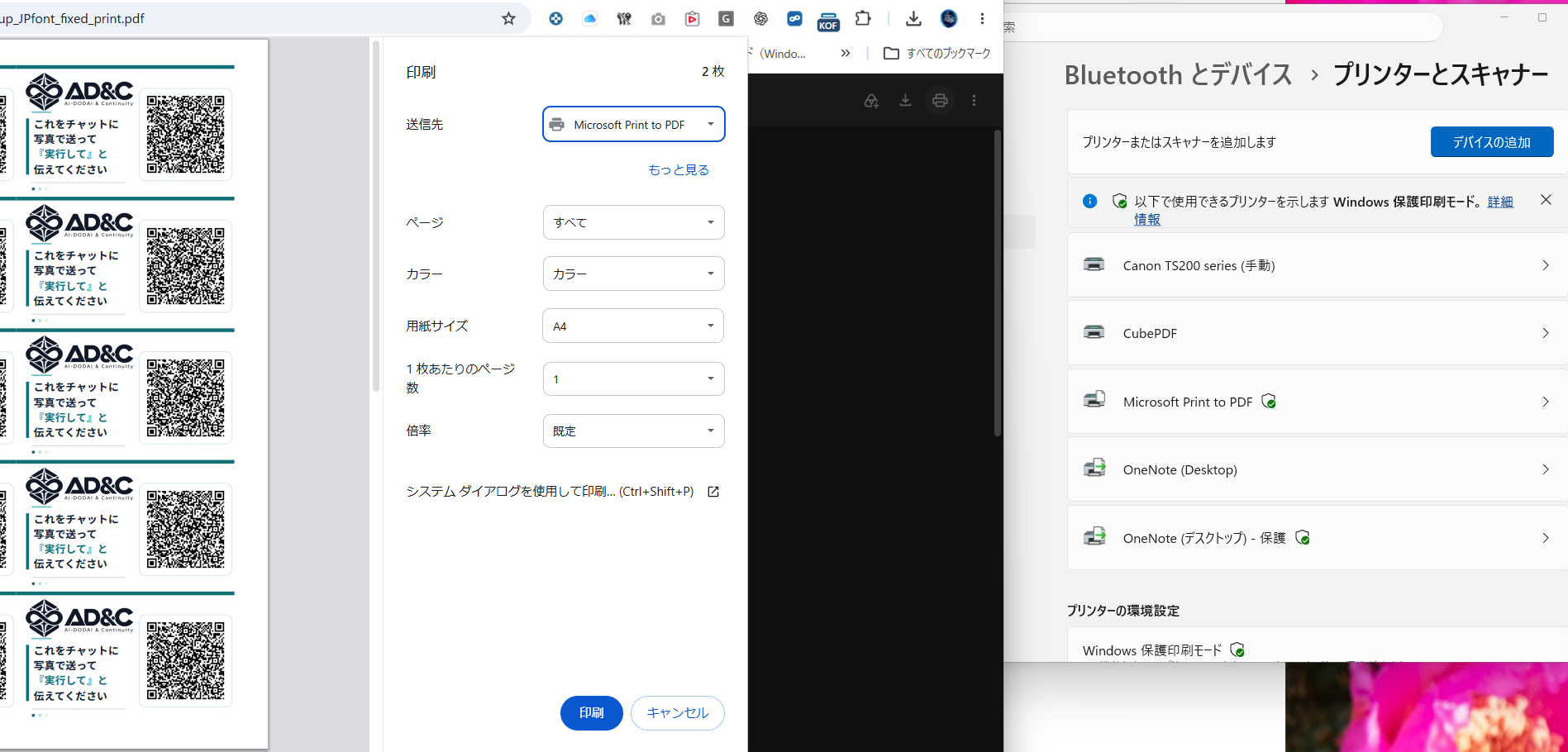
これで万事解決、のはずだった。ところが、ChromeからPDFを開いて印刷しようとすると、印刷先にCanonが出てこない。Windowsの設定画面では表示されるようになったのに、である(笑)。
もう一段階、奥へ進む必要があった。
- ChromeでPDFを開いて印刷画面を表示。
- 画面下部の[システム ダイアログを使用して印刷]をクリック(Ctrl + Shift + P)。
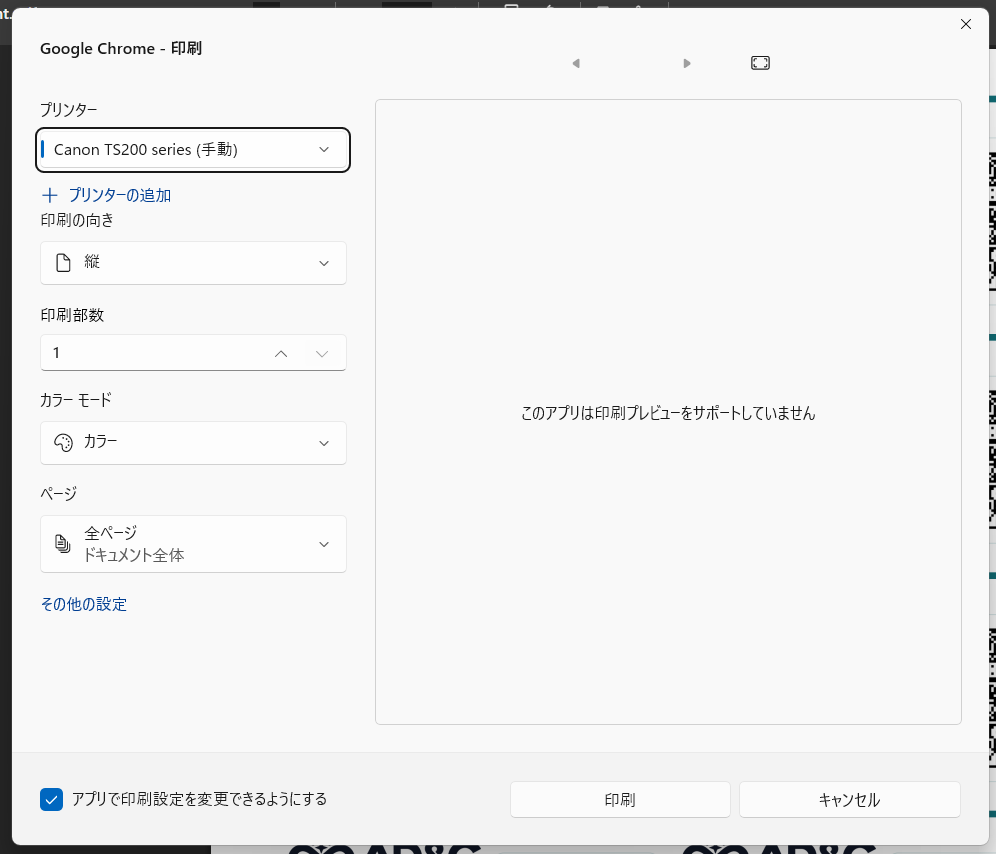
- Windows側の印刷ダイアログでCanon TS200 series(手動)が選択肢に出てきた。
出たーー!(笑)。ただし、この時点で画面上の選択肢に現れたことは確認できたものの、Chromeからの最終的な実印刷までは、この記録では未確認。テストページの実印刷成功とChrome経由で印刷先が見えるようになったことは分けておく。
なお、Windows側の印刷画面に「このアプリは印刷プレビューをサポートしていません」と出ても、それだけでプリンター故障とは限らない。
結局、何が悪かったのか
確認できた事実は、USB機器としての認識、既存ドライバー、USB001ポートがそろっていた一方、Windowsの通常のプリンター一覧への登録・表示が成立していなかったこと。手動登録後にテスト印刷できたので、少なくとも今回の症状はプリンター本体の故障ではなかった。
なぜ最初の自動登録が完了しなかったのか、根本原因は未特定。 Chromeの通常印刷画面に新しいプリンターが見えなかった理由も、一覧更新の遅延などが考えられるが断定はできない。
プリンターは、もうキラーコンテンツじゃないのかもしれない
昔のパソコンでは、プリンターは大きな存在感のある周辺機器だった。年賀状、学校の書類、写真、仕事の資料……。「印刷できる」がパソコンの価値の一つだった時代がある。
それが今では、スマホで見て、PDFで送り、QRコードで渡す。紙が必要な場面は残っているのに、プリンターを使うための経路は、OS・ドライバー・USBポート・印刷サービス・ブラウザーと、なんだか複雑なままだ。
今回の敵は、古いプリンターではなかった。それぞれが「ちゃんと動いている」つもりの仕組み同士が、最後までつながっていなかったことだったのだ。
そしてAIと画面を一枚ずつ確認して、ちゃんと出口へたどり着いた。次に同じことが起きたら、最初からドライバーを入れ直す前に「デバイスマネージャーにいる?」「USB001はある?」と確認しよう。
2026年。AIと会話しながらプリンターを発掘する時代である。未来って、こういうことだったっけ(笑)。


